

الدليل / Claude والأتمتة
Claude والمزوّدون الآخرون
في Worlds مساعد يقرأ صفحاتك ويكتب فيها ويرتبها، وكل تغيير يجريه يمكن التراجع عنه. تستطيع تشغيله بحساب Claude Code أو Codex، أو بمفتاح API من مزوّد تختاره، أو بنموذج يعمل على جهازك.
أين تجد المساعد
- Claude في الشريط الجانبي: يفتح صفحة المحادثات كاملة، مع قائمة محادثاتك السابقة وبحث فيها.
- اسأل Claude بالاختصار Ctrl + J: يفتح لوحة جانبية فوق الصفحة التي أمامك.
- اسأل Claude عن هذا: يرسل ما حدّدته في الصفحة إلى المحادثة.
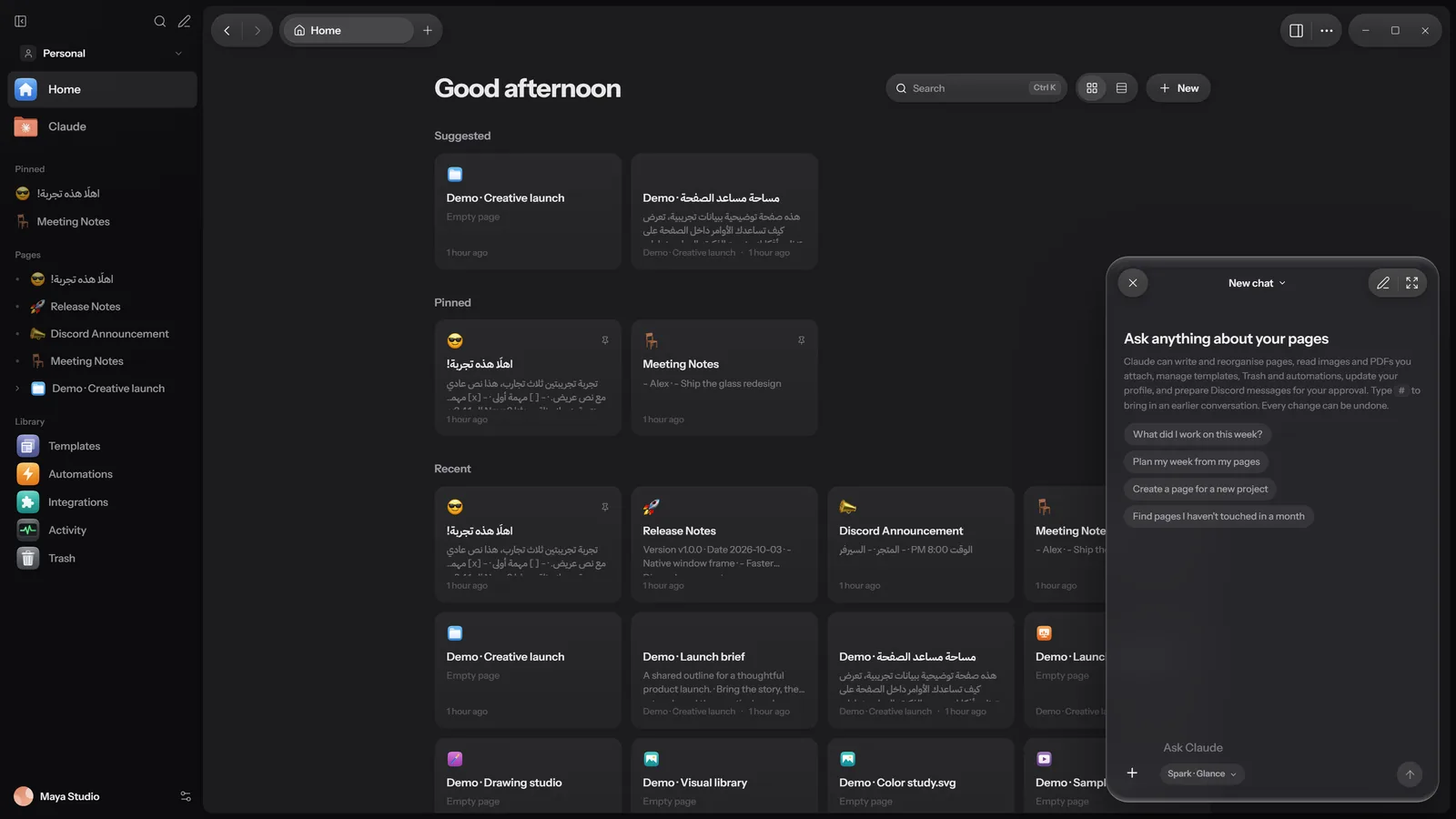
تحت حقل الكتابة زر يعرض النموذج ومستوى الجهد، مثل Spark · Glance. منه تختار المزوّد والنموذج لهذه المحادثة.
طرق ربط المساعد
كل الطرق في الإعدادات ثم المزوّدون، وهي أربع مجموعات:
| المجموعة | ما فيها | هل تحتاج مفتاحًا؟ |
|---|---|---|
| تسجيل الدخول | Claude Code وCodex | لا، تسجّل الدخول بحسابك في المتصفح |
| مفاتيح API | Anthropic وOpenAI وGoogle Gemini وGroq وDeepSeek وMistral وxAI وOpenRouter، ومعها LiteLLM وCustom لأي خادم متوافق | نعم، إلا LiteLLM وCustom فالمفتاح اختياري |
| يعمل على هذا الجهاز | يكتشف Worlds تلقائيًا الخوادم المحلية التي تعمل الآن | لا |
| خوادم النماذج المحلية | Ollama وLM Studio وllama.cpp | لا |
Claude Code أو Codex
هذه الطريقة لمن لديه اشتراك Claude أو ChatGPT. يجب أن يكون التطبيق نفسه (Claude Code أو Codex) مثبّتًا على الكمبيوتر.
افتح الإعدادات، المزوّدون
في مجموعة تسجيل الدخول تجد صفًا لـ Claude Code وصفًا لـ Codex. إن لم يكن التطبيق مثبّتًا ترى: «Claude Code غير مثبّت على هذا الجهاز.»
سجّل الدخول
اضغط تسجيل الدخول إلى Claude أو تسجيل الدخول عبر ChatGPT. تفتح نافذة أوامر تبدأ تسجيل الدخول الرسمي في متصفحك. Worlds لا يرى بيانات الدخول هذه ولا يحفظها.
تحقّق
بعد إكمال الدخول في المتصفح اضغط تحقّق مرة أخرى. عندما ترى جاهز يمكنك البدء.
في الإعدادات ثم Claude خيارات إضافية لـ Claude Code:
- البقاء مسجّلًا للدخول: تسجيل دخول واحد يدوم نحو سنة. يُحفظ الرمز في مدير بيانات الاعتماد في Windows.
- النموذج والجهد: النماذج Spark وOrbit وNova تقابل Haiku وSonnet وOpus، والجهد Glance وFocus وDeep يقابل منخفضًا ومتوسطًا وعاليًا. الاختيار المبدئي Spark مع Glance، وهو يبقي التعديلات اليومية سريعة وقليلة التكلفة.
- التعليمات العامة: تعليمات يقرؤها المساعد في كل محادثة.
- استخدام Worlds من جلسات Claude Code: يضيف أدوات Worlds إلى Claude Code الذي تستخدمه خارج التطبيق. التفاصيل في خادم MCP.
عندما يعمل Claude Code داخل Worlds تُعطَّل كل أدواته المدمجة ولا تبقى إلا أدوات Worlds: لا سطر أوامر ولا وصول إلى ملفات جهازك.
مفتاح API
اختر المزوّد
في مجموعة مفاتيح API اضغط إعداد بجانب المزوّد.
الصق المفتاح
الصق المفتاح في الحقل ثم اضغط حفظ المفتاح. يظهر المفتاح محفوظ، ولا يُعرض المفتاح مرة أخرى بعد ذلك. لاستبداله الصق مفتاحًا جديدًا، ولحذفه اضغط إزالة.
اختر النموذج
اضغط تحميل النماذج لجلب قائمة النماذج من المزوّد، ثم اختر المزوّد والنموذج من زر النموذج تحت حقل الكتابة في المحادثة.
رموز تسجيل الدخول لاشتراك Claude لا تُقبل هنا. استخدم مفتاح API من Claude Console، أو استخدم Claude Code.
العناوين التي يبدأ بها كل مزوّد (يمكنك تغيير العنوان من عنوان الخادم ثم حفظ العنوان):
| المزوّد | العنوان المبدئي |
|---|---|
| Anthropic | https://api.anthropic.com |
| OpenAI | https://api.openai.com/v1 |
| Google Gemini | https://generativelanguage.googleapis.com/v1beta/openai |
| Groq | https://api.groq.com/openai/v1 |
| DeepSeek | https://api.deepseek.com/v1 |
| Mistral | https://api.mistral.ai/v1 |
| xAI | https://api.x.ai/v1 |
| OpenRouter | https://openrouter.ai/api/v1 |
| LiteLLM | http://localhost:4000/v1 |
| Custom | أي خادم يتبع واجهة المحادثة المتوافقة مع OpenAI |
نموذج على جهازك
Ollama وLM Studio وllama.cpp تشغّل النماذج على جهازك، بلا مفتاح وبلا إنترنت. شغّل أحدها، ثم افتح الإعدادات، المزوّدون. في مجموعة يعمل على هذا الجهاز ترى يعمل بجانب ما وجده Worlds، أو لا يعمل على مع العنوان. اضغط ابحث مرة أخرى بعد تشغيل الخادم.
- Ollama
http://localhost:11434/v1- LM Studio
http://localhost:1234/v1- llama.cpp
http://localhost:8080/v1
على الجوال تعني localhost الجوال نفسه. لتستخدم نموذجًا يعمل على كمبيوترك اكتب عنوان الكمبيوتر في الشبكة، مثل http://192.168.1.20:11434/v1.
بعض النماذج تظهر بشارة محادثة فقط: تستطيع المحادثة لكنها لا تقرأ صفحاتك ولا تعدّل فيها.
ما الذي يستطيع المساعد فعله
اكتب @ في حقل المحادثة لترى ما يمكنك إضافته: ملفات (صور وملفات PDF ومستندات)، أو صفحة يعمل عليها Claude، أو محادثة سابقة. وتحتها مجموعات الأدوات:
- الصفحات: إنشاء الصفحات وإعادة تسميتها ونقلها وأرشفتها وتعديلها.
- بحث: البحث في النص والوسوم والحالة والخصائص.
- التخطيط: الأعمدة والكتل القابلة للطي واللوحات والجداول والمعارض.
- الخصائص، وبحث واستبدال، والأغلفة والنمط.
- الملف الشخصي، والأتمتة، والقوالب، والوسائط والملفات.
- Discord: المعاينة والإرسال إلى Discord بعد موافقتك.
- السجل: النسخ والتراجع والنشاط الأخير.
- المحادثات، والتاريخ والوقت.
وفي Windows يصل المساعد أيضًا إلى الجداول والرسومات والعروض التقديمية والمهام وسلة المهملات. اكتب # لتضيف محادثة سابقة إلى المحادثة الحالية.
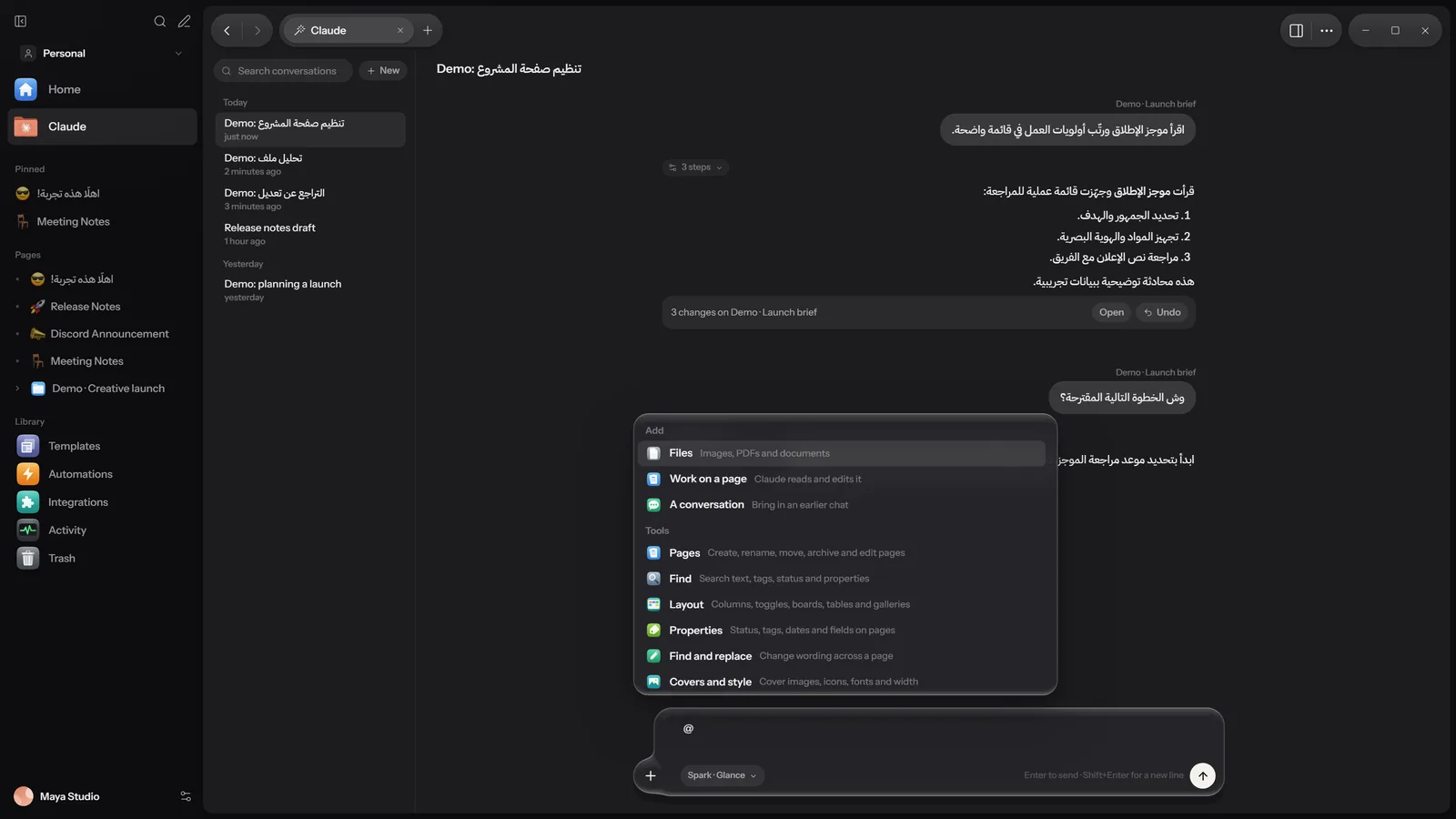
@ بمجموعات الأدوات. لقطة توضيحية ببيانات تجريبية.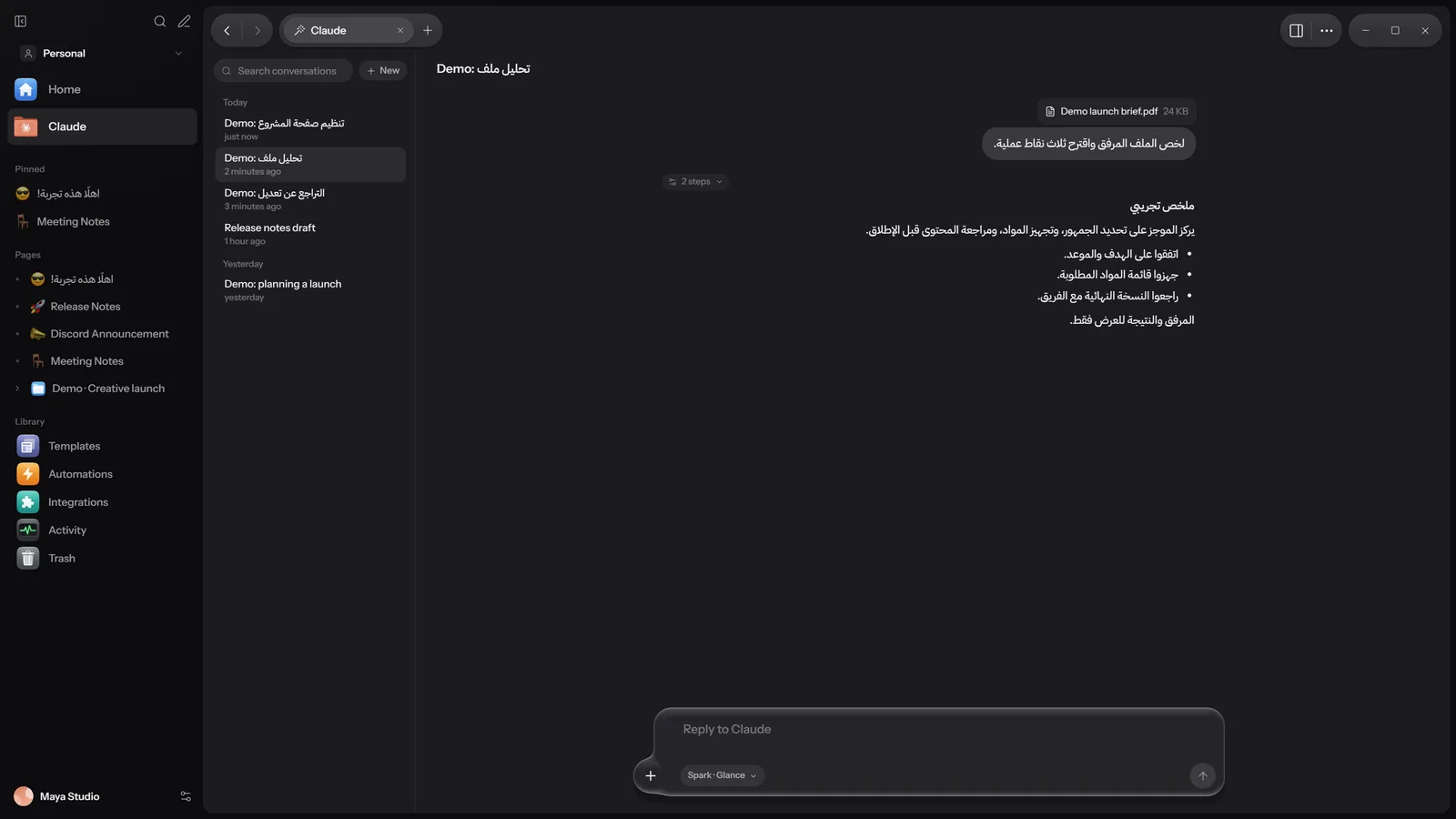
لا يرسل المساعد شيئًا إلى Discord بنفسه: يجهّز الرسالة، وتنتظر موافقتك في النشاط. التفاصيل في جسر Discord.
التراجع عن تغييرات المساعد
قبل أي تغيير يجريه Claude يحفظ Worlds نسخة من الصفحة. بعد كل رد غيّر شيئًا يظهر سطر مثل 3 changes on Launch brief فيه زران: فتح لفتح الصفحة، وتراجع لإرجاع كل تغييرات هذا الرد مرة واحدة. بعد التراجع يظهر «تم التراجع عن تغييرات Claude».
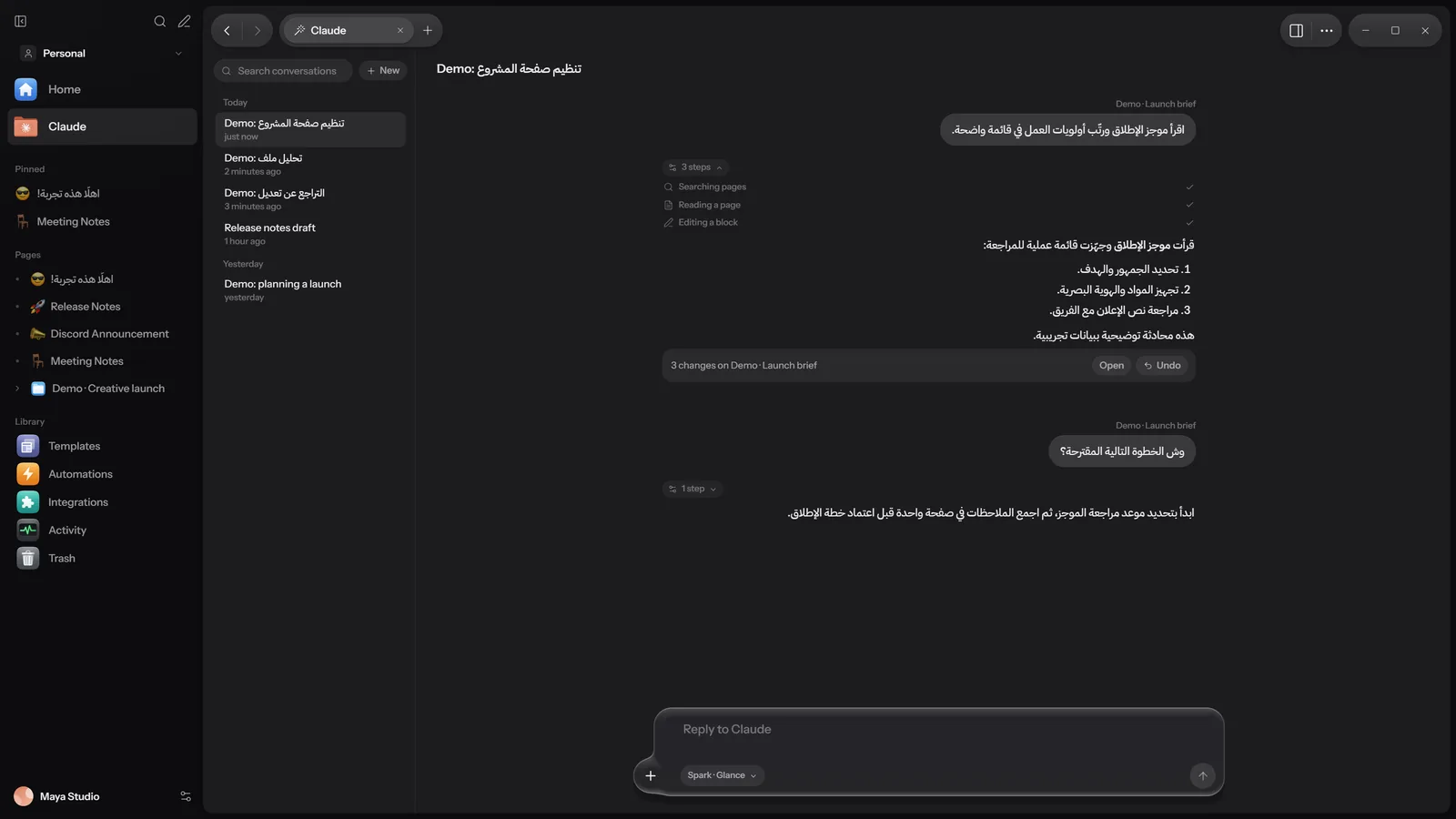
يمكنك التراجع لاحقًا أيضًا من لوحة السجل في الصفحة: تجد كل مجموعة تغييرات مع مراجعة التغييرات وتراجع. وفي النسخ تُحفظ نسخة قبل كل جلسة تحرير وقبل كل تغيير يجريه Claude. اقرأ المزيد في السجل والنسخ.
ما يعمل على كل منصة
| المنصة | المساعد |
|---|---|
| Windows | يقرأ صفحاتك ويعدّلها بكل أدوات Worlds، مع كل المزوّدين بما فيها Claude Code وCodex. التراجع متاح لكل رد. |
| Android | يقرأ ويعدّل بعشر أدوات: نظرة عامة على المساحة، وعرض الصفحات والبحث فيها وقراءتها، وإنشاء صفحة، وإضافة نص إلى صفحة، وتعديل كتلة، وإعادة تسمية صفحة، وإضافة مهام وعرضها. يعمل مع المزوّدين السحابيين ومع Ollama وLM Studio وCustom، دون Claude Code وCodex. زر تراجع يعيد النسخة المحفوظة قبل التغيير، والصفحات التي أنشأها المساعد تنتقل إلى سلة المهملات. |
| iPhone وiPad وMac | محادثة فقط حتى الآن: يقرأ عناوين الصفحات ومعايناتها، ولا يستطيع تغيير مساحة عملك بعد. |
| الويب | لا يعمل المساعد في المتصفح. إذا سألته هناك يرد بأن Claude يعمل في تطبيق Worlds على الكمبيوتر والجوال، ويعرض آخر صفحاتك. |
أين تُحفظ المفاتيح
- Windows: في مدير بيانات الاعتماد في Windows، ولا تظهر مرة أخرى في التطبيق. قاعدة بيانات Worlds تحفظ عناوين الخوادم التي غيّرتها فقط، لا المفاتيح.
- Android: تُشفَّر المفاتيح عبر Android Keystore وتبقى على هذا الجهاز. النسخ الاحتياطي للتطبيق مغلق، فلا تنتقل المفاتيح مع نسخة احتياطية.
- iPhone وiPad وMac: في سلسلة مفاتيح هذا الجهاز فقط، ولا تُعرض مرة أخرى.
المفاتيح لا تُرسل إلى خوادم Worlds ولا تدخل في المزامنة. عندما تستخدم مزوّدًا سحابيًا تذهب المحادثة وما يقرؤه المساعد من صفحاتك إلى ذلك المزوّد مباشرة. مع نموذج محلي يبقى كل شيء على جهازك.