
الدليل / الرسم والعرض والوسائط
الرسم
محرر الرسم في Worlds للرسم الحر وتعديل الصور والشرح بالرسم: فُرش، وأشكال يصححها لك، وطبقات وأقنعة، وإصدارات تعود إليها، وتصدير بعدة صيغ.
محرر الرسم يعرض نصوصه بالعربية أو الإنجليزية حسب لغتك. الأسماء في هذه الصفحة كما تظهر في الواجهة العربية.
إنشاء رسم
من زر جديد اختر الرسم، أو الأمر رسم جديد من لوحة الأوامر. يبدأ الرسم الجديد بطبقة واحدة وإطار واحد مقاسه 1280 في 720 بكسل بخلفية بيضاء. الإطار هو مساحة الرسم التي تُصدَّر، ويمكن أن يحمل الرسم عدة إطارات.
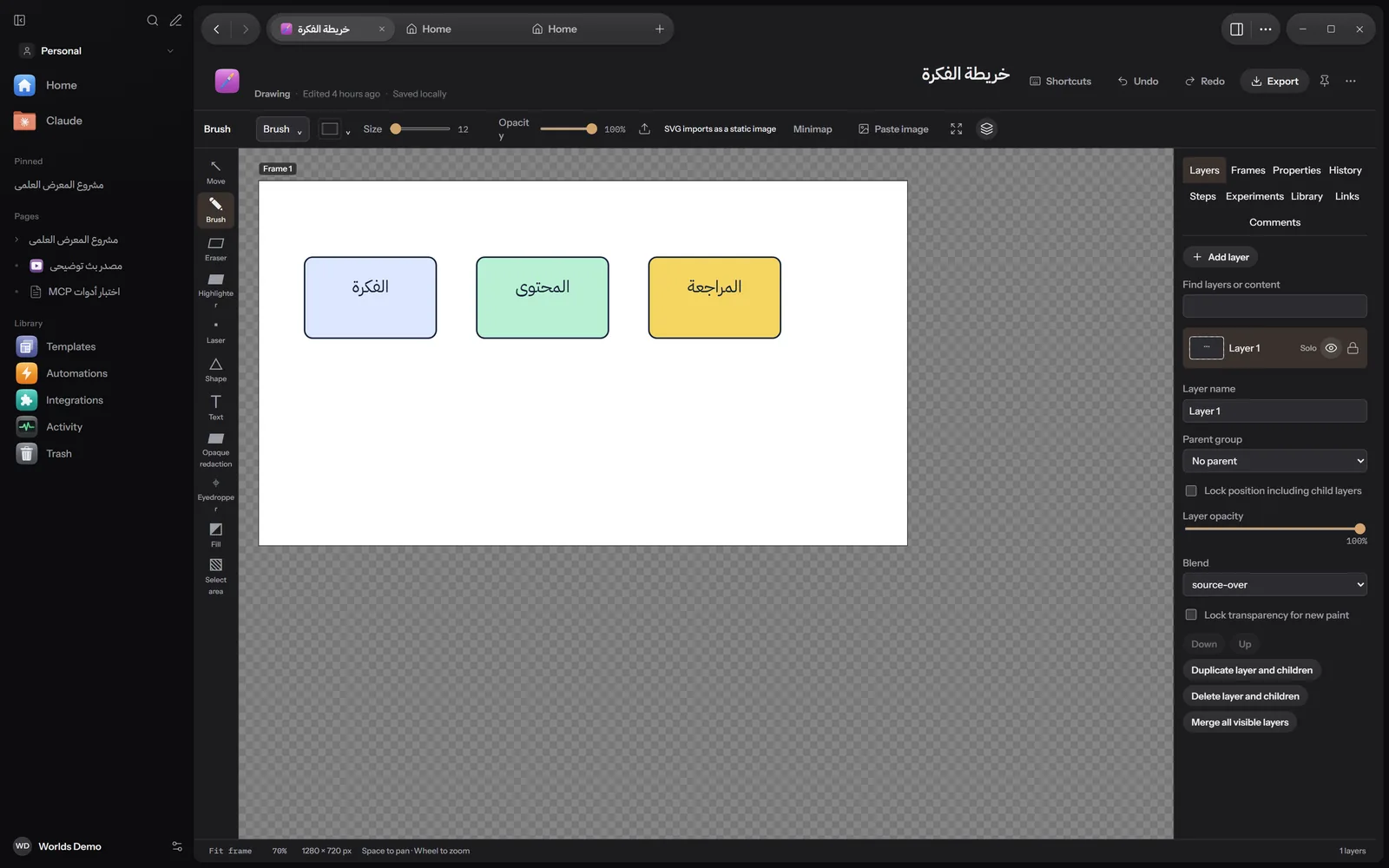
أجزاء المحرر
- الأعلى: الاختصارات وتراجع وإعادة وتصدير، وحالة الحفظ مثل محفوظ محليًا.
- شريط الخيارات: اسم الأداة الحالية، ونوع الفرشاة (للفرشاة والممحاة)، والألوان، والحجم من 1 إلى 2048، والشفافية، وإضافة صورة، والخريطة المصغرة، ولصق صورة، ووضع التركيز، والخصائص لإظهار اللوحة الجانبية أو إخفائها.
- أدوات الرسم: الشريط العمودي على اليسار.
- اللوحة الجانبية بتبويباتها: الطبقات، الإطارات، الخصائص، الإصدارات، الخطوات، التجارب، المكتبة، الروابط، التعليقات.
- الأسفل: احتواء الإطار، ونسبة التكبير (انقرها للعودة إلى 100%)، ومقاس الإطار، وعدد الطبقات. اضغط مفتاح المسافة واسحب للتحريك، واستخدم عجلة الفأرة للتكبير.
الأدوات واختصاراتها
| المفتاح | الأداة | عملها |
|---|---|---|
| V | تحريك | تحديد العناصر وتحريكها وتغيير حجمها. |
| B | فرشاة | الرسم الحر. |
| E | ممحاة | المحو. |
| H | تظليل | قلم تمييز شفاف. |
| K | ليزر | خط مؤقت يختفي بعد لحظات، للشرح أثناء العرض. |
| R | تنقيح معتم | يغطي جزءًا بلون معتم لإخفائه. |
| U | شكل | مستطيلات ودوائر وأسهم وغيرها. |
| T | نص | كتابة نص على الرسم. |
| I | قطّارة | أخذ لون من الرسم. |
| G | تعبئة | تلوين منطقة. |
| M | تحديد | تحديد مساحة من البكسلات. |
| L | تحديد حر | تحديد مساحة برسم حدودها بيدك. |
أوامر
| المفاتيح | الأمر |
|---|---|
| Ctrl + Z | تراجع |
| Ctrl + Shift + Z أو Ctrl + Y | إعادة |
| Ctrl + A | تحديد الكل |
| Ctrl + Shift + I | عكس التحديد |
| Ctrl + D | إلغاء التحديد |
| Ctrl + C وX وV | نسخ وقص ولصق |
| Ctrl + S | حفظ |
| Ctrl + 0 | احتواء الإطار |
| Ctrl + 1 | الحجم الفعلي |
| [ و] | تصغير الفرشاة وتكبيرها |
| X | تبديل اللونين |
| Delete أو Backspace | حذف التحديد |
| مفتاح المسافة مع السحب | تحريك اللوحة |
| Esc | إلغاء العملية الجارية |
زر الاختصارات يفتح نافذة اختصارات الرسم. فيها تغيّر أي مفتاح أو تعطيل، ثم حفظ الاختصارات، أو استعادة الافتراضي. الاختصارات مرتبطة بمكان المفتاح على لوحة المفاتيح، فتعمل كما هي مع لوحة المفاتيح العربية.
الفُرش
من قائمة نوع الفرشاة في شريط الخيارات اختر فرشاة جاهزة: فرشاة، فرشاة خط، قلم الكتابة اليدوية، البخاخة، فرشاة ألوان زيتية، قلم تلوين، قلم تمييز، قلم رصاص، فرشاة ألوان مائية. إن غيّرت إعداداتها يظهر الاسم فرشاة مخصصة.
في تبويب الخصائص تجد إعدادات الفرشاة:
- نوع الفرشاة: صلبة، ناعمة، قلم رصاص، حبر، قلم دائري، قلم تمييز مشطوف، بخاخة، خط، زيت، تلوين، رصاص طبيعي، ألوان مائية، أو رأس من صورة تستوردها.
- الحجم بالبكسل (1 إلى 2048)، الشفافية، التدفق، الصلابة.
- تباعد البصمات نسبةً للحجم، زاوية الرأس، استدارة الرأس.
- التنعيم (0 إلى 95%، والافتراضي 15%) ومسافة التثبيت بالبكسل (0 إلى 100) لخطوط أهدأ.
- تدرّج بداية الخط وتدرّج نهاية الخط.
- الضغط يغيّر الحجم، والضغط يغيّر الشفافية، والضغط يغيّر التدفق، ومنحنى الضغط. هذه تعمل مع القلم، أما الفأرة فتستخدم الضغط الكامل.
- أزرار: استيراد رأس من صورة، وإزالته، وحفظ الفرشاة في المكتبة، وإعادة الإعدادات.
للـ ليزر إعداد واحد: مدة اختفاء الليزر بالثواني، من 0.2 إلى 4، والافتراضي 1.2.
الأشكال وتصحيحها
أداة شكل (U) ترسم: منحنى، خط متعدد، إبراز، مستطيل، مستطيل دائري، دائرة، مثلث، مثلث قائم، خط، سهم، سهم مزدوج، نجمة، مضلع، تعليق، ترقيم. اختر الشكل من الخصائص. ولتعديل نقاط شكل محدد استخدم تعديل المسار.
تصحيح الأشكال المرسومة باليد
مع أداة فرشاة، ارسم شكلًا تقريبيًا وارفع القلم: إن كان قريبًا بما يكفي من شكل معروف، يتحول إلى شكل نظيف. الأشكال التي يتعرف عليها: الخط، المثلث، المثلث القائم، المستطيل (حتى لو كان مائلًا)، والدائرة أو البيضاوي. الرسم غير الواضح يبقى كما رسمته.
- الخيار اسمه تصحيح الأشكال تلقائيًا في الخصائص عند اختيار الفرشاة، وهو مفعّل في البداية.
- التصحيح خطوة مستقلة: تراجع مرة واحدة يعيد خطك كما رسمته.
الطبقات
في تبويب الطبقات:
- إضافة طبقة، ومربع بحث في الطبقات ومحتواها.
- بجانب كل طبقة: زر الإظهار والإخفاء، وزر القفل، وعزل لإظهارها وحدها.
- للطبقة المحددة: اسم الطبقة، والمجموعة الأم، وقفل الموضع مع الطبقات التابعة، وشفافية الطبقة، والمزج، وقفل الشفافية للرسم الجديد.
- للأعلى وللأسفل لترتيبها، ونسخ الطبقة مع ما يتبعها، وحذفها مع ما يتبعها.
- دمج كل الطبقات الظاهرة.
أنماط المزج: عادي، ضرب، شاشة، تراكب، تعتيم، تفتيح.
المجموعات: لا يوجد زر مستقل لإنشاء مجموعة. اختر طبقة، ثم في المجموعة الأم اختر طبقة أخرى لتصبح الأولى داخلها. المجموعات تتداخل، وتطويها وتوسعها في القائمة.
الدمج: نافذة دمج الطبقات الظاهرة كبكسلات تعرض المعاينة قبل وبعد، ثم تطبيق الدمج البكسلي. النتيجة صورة واحدة لكل إطار، والعناصر الأصلية تُخفى ولا تُحذف، وتعود بـ تراجع واحد. الحد 64 مليون بكسل.
الأقنعة
القناع يخفي جزءًا من عنصر دون أن يمحوه. الأبيض يُظهر والأسود يُخفي.
- قناع العنصر: من الخصائص اضغط إضافة قناع للعنصر. بعدها تجد تعديل القناع وإزالته، وخانة تفعيله، وعكس القناع.
- قناع التأثير: لكل تعديل على حدة، ليقع التعديل على جزء فقط. نافذته اسمها تعديل قناع التأثير.
- محو العنصر المحدد بقناع: زر يظهر مع أداة الممحاة، يفتح محرر القناع جاهزًا للمحو بالأسود وبحجم فرشاتك.
في نافذة القناع: الأداة (فرشاة رمادية أو تعبئة منطقة أو تدرج خطي، والتدرج خطي أو دائري)، ولون الرسم أبيض أو أسود، وإظهار الكل وإخفاء الكل والعكس، والتراجع والإعادة داخل القناع، والمقارنة بالأصل، ثم تطبيق القناع. الحد 16 مليون بكسل.
التعديلات (التأثيرات)
من الخصائص اضغط إضافة تعديل ثم اختر تعديلًا:
| على الصور | على العناصر الأخرى |
|---|---|
| السطوع، التباين، التشبع، حرارة اللون، تدرج رمادي، عكس الألوان، ضبابية، زيادة الحدة، بكسلة | السطوع، التباين، التشبع، تدرج رمادي، عكس الألوان، ضبابية |
لكل تعديل خانة تفعيل، والقيمة، وترتيبه للأعلى والأسفل، وقناعه، وحذف. وللصور أيضًا: إعادة ضبط التعديلات، واستعادة الأصل، وقص الصورة ومقارنتها، وتثبيت التعديلات كبكسلات. التعديلات لا تغيّر الصورة الأصلية حتى تثبّتها.
الممحاة
الممحاة (E) تستخدم الفُرش وإعداداتها نفسها. المحو لا يتلف ما تحته: هو خط محو يمكن التراجع عنه. لا تمحو على طبقة شفافيتها مقفلة، وتظهر رسالة بذلك. طرق أخرى للمحو: زر محو العنصر المحدد بقناع، أو حذف بكسلات منطقة محددة بأداة تحديد.
الصور
إضافة صورة تقبل PNG وJPEG وWebP وBMP وSVG، ولصق صورة يضع صورة من الحافظة. ملف SVG يُستورد كصورة ثابتة. أكبر صورة تُستورد 256 ميغابايت، وأكبر ملف SVG 32 ميغابايت.
الحفظ والإصدارات
كل تعديل يُحفظ فورًا على جهازك، وحالة الحفظ تظهر أعلى المحرر: محفوظ محليًا، أو جارٍ الحفظ، أو بانتظار الحفظ، أو الحفظ يحتاج مراجعة. تراجع يعمل على آخر 200 تعديل من تعديلاتك أنت.
في تبويب الإصدارات:
احفظ إصدارًا باسم
حفظ إصدار مسمّى يحفظ الرسم الحالي باسم تختاره.
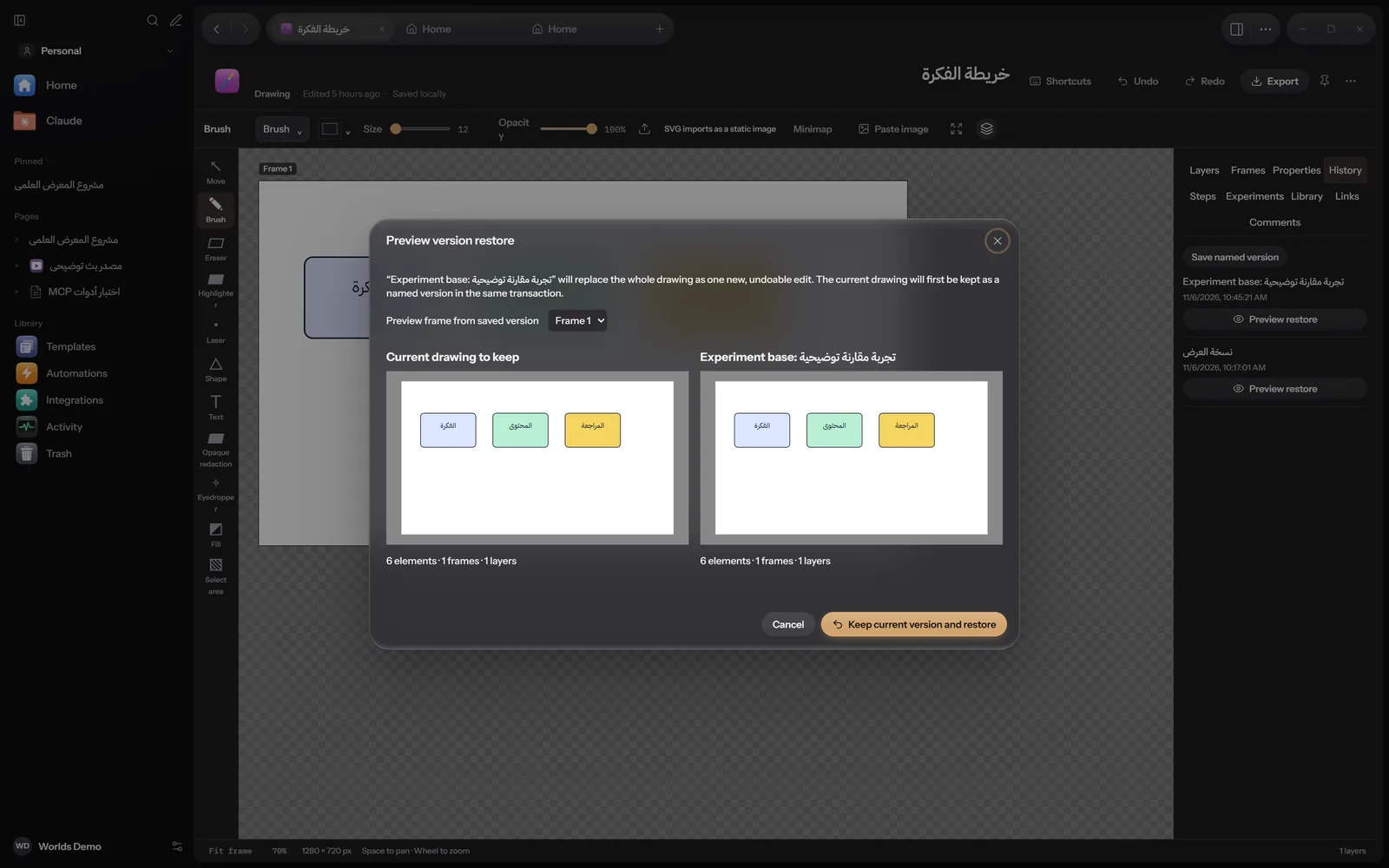
عاين قبل الاستعادة
بجانب كل إصدار زر معاينة الاستعادة. تعرض النافذة الرسم الحالي والإصدار القديم جنبًا إلى جنب، ويمكنك اختيار الإطار المعروض.
استعد دون أن تخسر شيئًا
حفظ الحالية واستعادة الإصدار يحفظ الرسم الحالي أولًا كإصدار مسمّى، ثم يستعيد القديم كتعديل واحد يمكن التراجع عنه.
التجارب
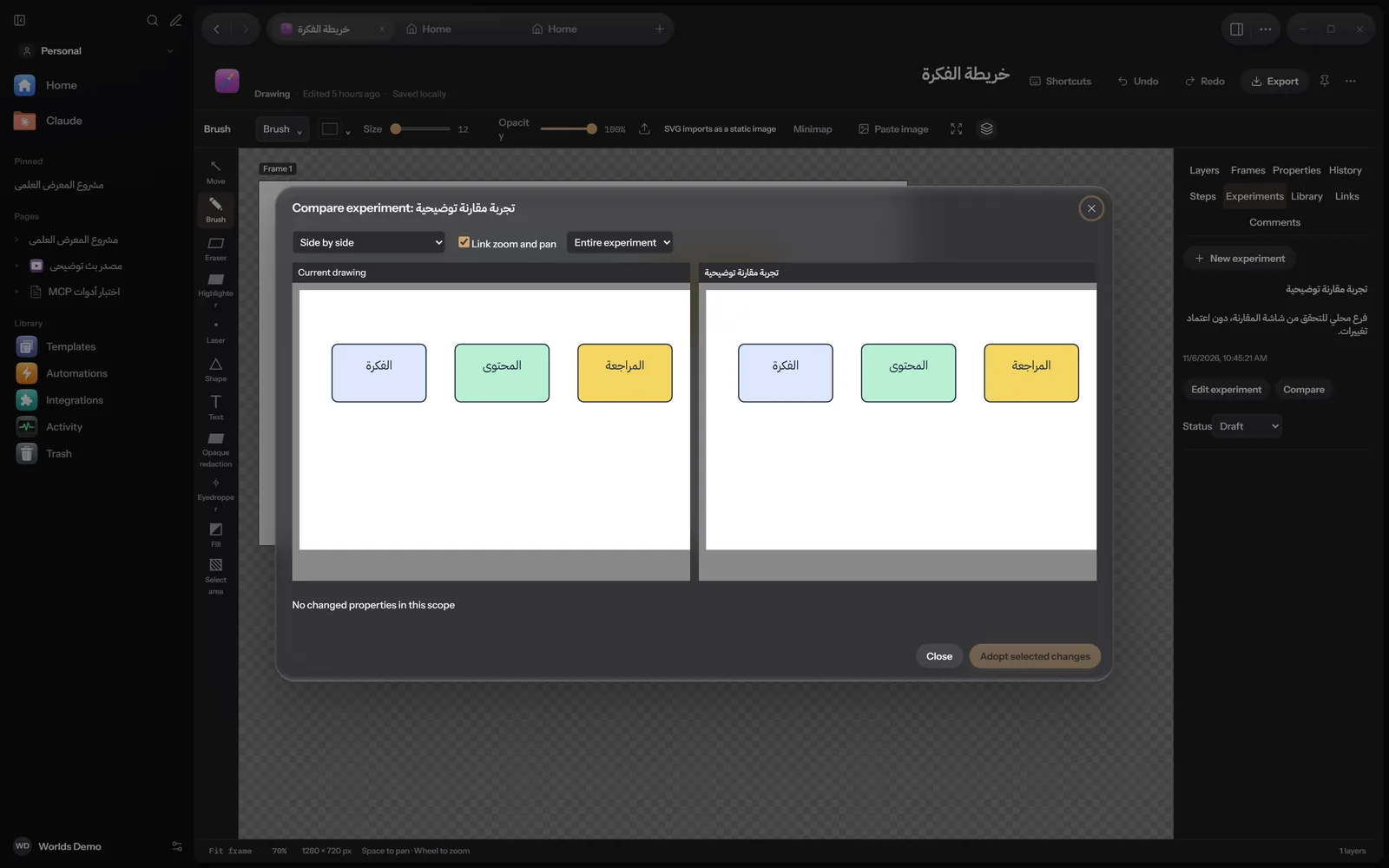
التجربة نسخة منفصلة من الرسم تجرّب فيها تغييرات دون أن تمس الأصل، ثم تقارن وتختار ما تعتمده.
أنشئ تجربة
في تبويب التجارب اضغط تجربة جديدة، واكتب اسمًا ووصفًا، ثم أنشئها وعدّلها.
قارن
زر مقارنة يعرض الرسمين جنبًا إلى جنب، أو بشريط قبل وبعد، أو بتمييز العناصر المتغيرة. يمكن ربط التكبير والتحريك بين الجانبين.
اعتمد ما تريد
اختر نطاق الاعتماد (التجربة كلها أو جزءًا منها). عند التعارض تختار: إبقاء الحالي، أو استخدام التجربة، أو الاحتفاظ بالاثنين كعنصرين منفصلين. ثم اعتمد التغييرات المحددة.
لكل تجربة حالة: تجربة، أو قيد المراجعة، أو معتمدة.
التصدير
اضغط تصدير أعلى المحرر لتفتح نافذة تصدير الرسم:
| الصيغة | متى |
|---|---|
| PNG | صورة بجودة كاملة. وفيها زر نسخ PNG إلى الحافظة. |
| JPEG وWebP | صور أصغر حجمًا، مع إعداد الجودة. |
| BMP | صورة بلا ضغط. |
| SVG (صورة مسطّحة) | ملف SVG يحمل الرسم كصورة، لا كأشكال قابلة للتعديل. |
| الإطارات المحددة كأرشيف PNG | ملف مضغوط فيه صورة لكل إطار تختاره. |
| أرشيف PNG بنسخة نظيفة وأخرى مشروحة | كل إطار مرتين: بلا شروحات ومعها. |
مشروع وورلدز قابل للتعديل (.worldsdraw) | الرسم كاملًا لفتحه وتعديله في Worlds لاحقًا. |
الخيارات: الإطار (أو اختيار الإطارات للأرشيف)، والمقياس من 0.1 إلى 8، وتضمين الشروحات، وخلفية الشفافية لـ JPEG وBMP. وفي المشروع القابل للتعديل تختار تضمين معاينة، وسجل العمليات (حتى 500 عملية)، والتجارب (حتى 24).
تحت الخيارات ترى معاينة دقيقة للصورة التي ستُحفظ، مع مقاسها وحجمها. ثم حفظ الملف. التصدير يكون لإطار أو إطارات، لا لتحديد أو طبقة بعينها.
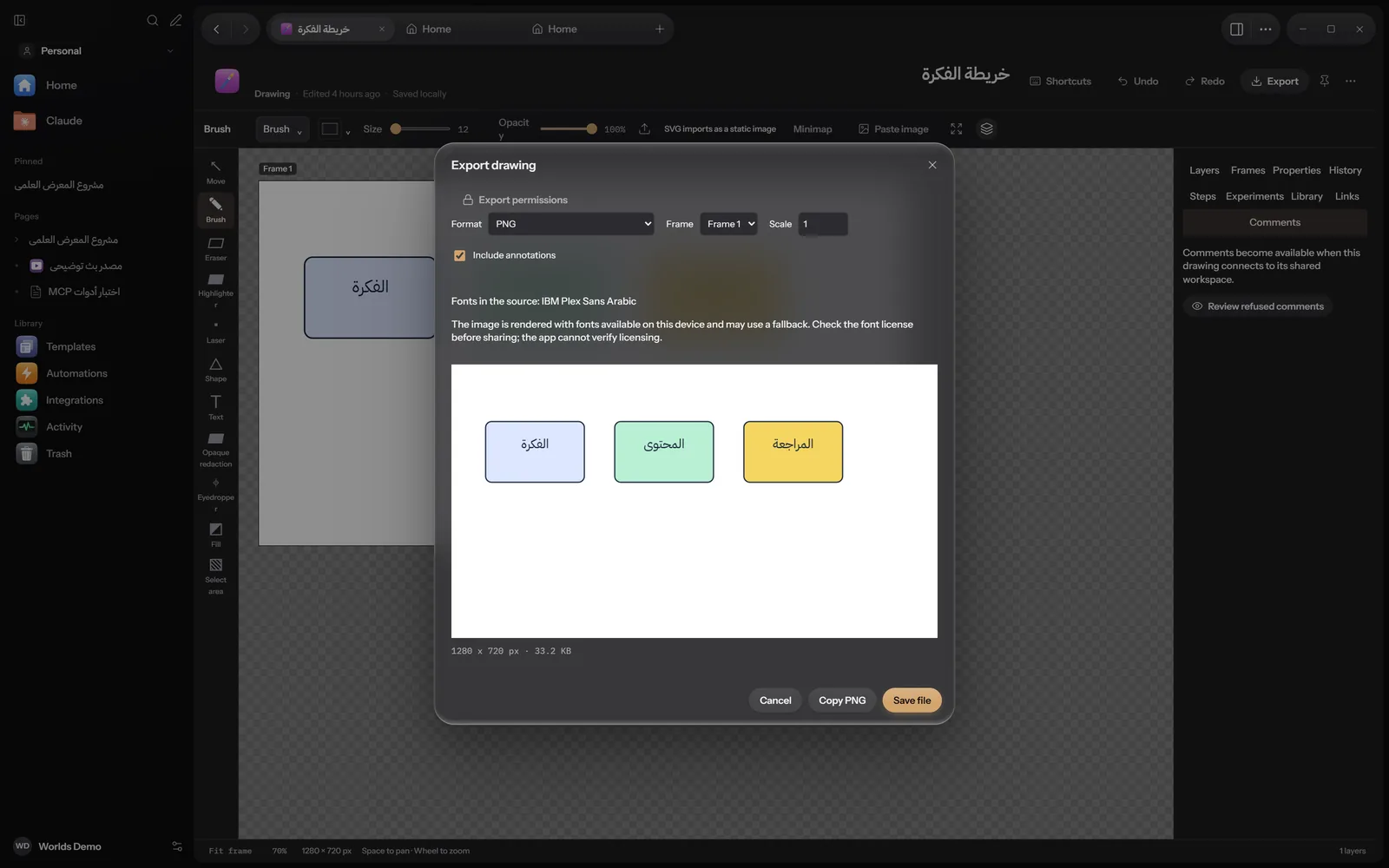
إن كان في الرسم نص، تذكر النافذة الخطوط المستخدمة فيه. تُرسم الصورة بالخطوط الموجودة على جهازك وقد يُستخدم خط بديل، والتطبيق لا يتحقق من ترخيص الخطوط، فتأكد منه قبل النشر.
زر صلاحيات التصدير يخص الرسوم المشتركة: يحدد من يستطيع تصدير الصور والعروض، والمشاريع القابلة للتعديل، وفق مستوى صلاحيته. تغييره يحتاج صلاحية كاملة. انظر المشاركة.
ربط الرسم بمصدر
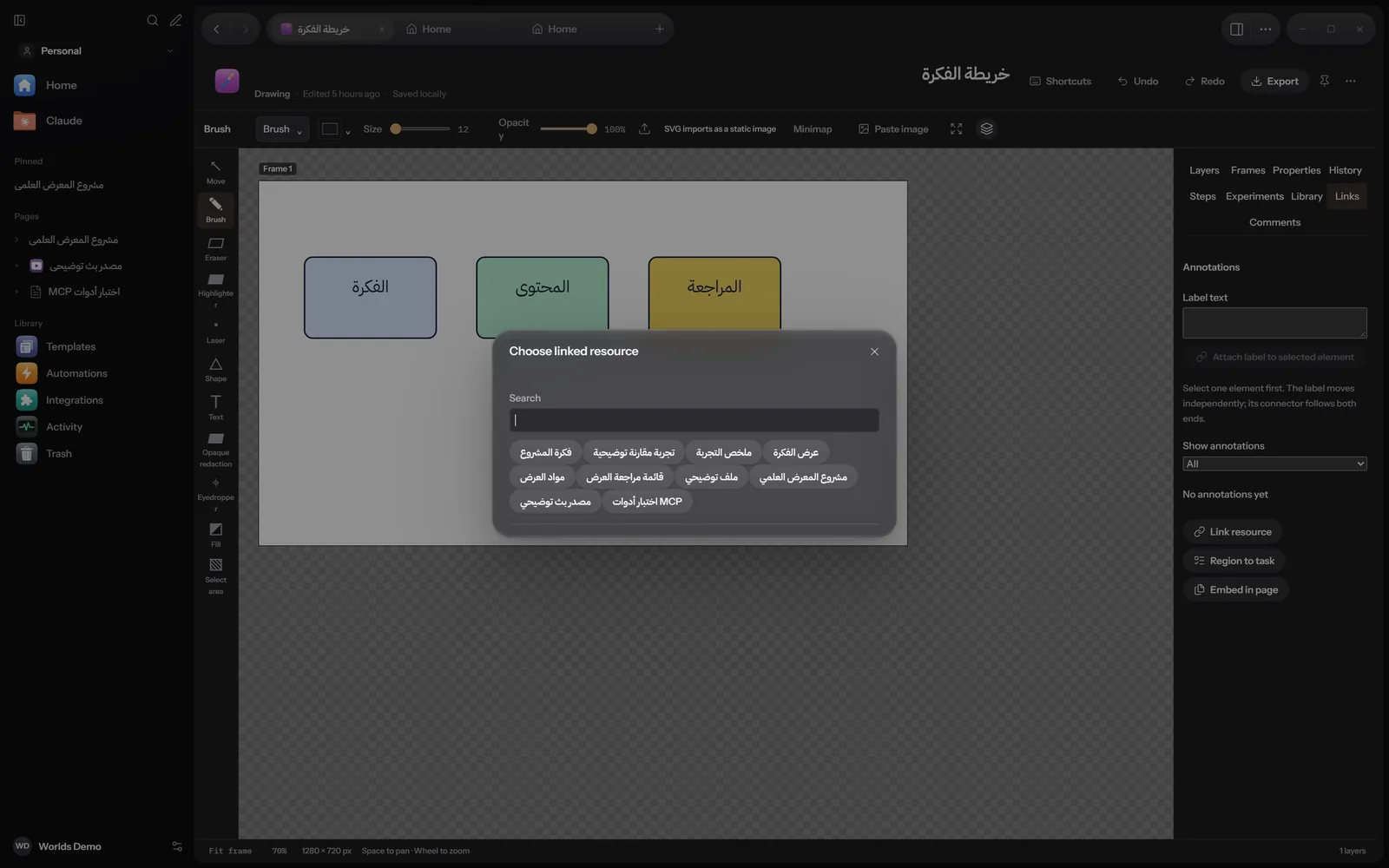
في تبويب الروابط:
- ربط مصدر: يفتح نافذة Choose linked resource فيها بحث وقائمة بصفحاتك ومستنداتك وعروضك. المصدر المربوط يظهر كبطاقة ارتباط مباشر تتحدث معه.
- لكل رابط: تثبيت لقطة لتجميده على حاله الآن، أو متابعة المصدر المباشر من جديد، وتغيير المصدر، وفتح المصدر.
- تحويل منطقة إلى مهمة: تحدد منطقة من الرسم وتنشئ منها مهمة مرتبطة بها.
- تضمين في صفحة: يضع الرسم داخل صفحة، مع خيار تثبيت هذا الإصدار بالذات.
- شرح الرسم: تسميات تلصقها بعنصر محدد وتتحرك معه.
الحدود
- الإطار
- حتى 16384 بكسل لكل ضلع، و64 مليون بكسل
- صورة مستوردة
- حتى 256 ميغابايت
- ملف SVG
- حتى 32 ميغابايت
- رأس فرشاة من صورة
- حتى 16 ميغابايت و2048 بكسل لكل ضلع
- ملف المشروع
- حتى 512 ميغابايت
- ملف التصدير
- حتى 256 ميغابايت
ما الذي يعمل وأين
| الميزة | Windows | Apple | Android |
|---|---|---|---|
| الطبقات والفُرش والممحاة | نعم | جزئي: الطبقات وأنماط المزج والأقنعة والممحاة وكل الأشكال والفُرش، دون رؤوس الفُرش المصورة | نعم: قلم، قلم رصاص، قلم تمييز، ممحاة، طبقات بأربعة أنماط مزج |
| تصحيح الأشكال | نعم | نعم | قيد العمل |
| الصور وعناصر المراجع | نعم | قيد العمل | صور المراجع نعم |
| التصدير | كل الصيغ أعلاه | مشروع .worldsdraw | PNG ومشروع الرسم |
تطبيقات Apple وAndroid ما زالت قيد العمل. التفاصيل في التثبيت.