
الدليل / Claude والأتمتة
جسر Discord
يرسل Worlds صفحة إلى Discord رسالةً منسّقة: إلى قناة، أو سلسلة، أو رسالة خاصة. في Windows يمر الإرسال عبر بوت Discord الخاص بك، وفي Android عبر رابط ويب هوك. وكل ما يجهّزه Claude أو الأتمتة ينتظر موافقتك قبل أن يخرج.
كيف يعمل الجسر في Windows
لا يحمل Worlds رمز بوت Discord. الإرسال يمر عبر وحدة صغيرة تعمل بجانب بوتك، على الجهاز الذي يعمل عليه البوت:
- تستمع الوحدة على
127.0.0.1فقط في جهاز البوت، فلا يصل إليها أحد من الشبكة. - يفتح Worlds نفقًا عبر SSH إلى ذلك الجهاز، ويقرأ منه ملف مفتاح مشترك ويبقيه في الذاكرة فقط.
- كل طلب يحمل هذا المفتاح. الوحدة تنفّذ ثلاثة طلبات: عرض القنوات والسلاسل والرسائل الخاصة المتاحة، والإرسال، وتعديل رسالة سابقة.
رمز البوت يبقى على جهاز البوت، والرسائل تُبنى بمكوّنات Discord الحديثة (Components V2). خوادم Worlds لا تشارك في هذا الطريق.
هذا الجسر لمن يشغّل بوت Discord خاصًا به. Worlds لا يأتي بوحدة جاهزة للبوت: الملف docs/DISCORD_BRIDGE.md في مستودع Worlds يصف ما يجب أن تجيب عنه الوحدة. ويجب أن يعمل SSH إلى جهاز البوت دون سؤال عن كلمة مرور (تسجيل دخول بمفتاح).
الإعداد
افتح الإعدادات، Discord
اكتب عنوان جهاز البوت في حقل Host (SSH)، ثم مستخدم SSH، ومنفذ الوحدة، وملف المفتاح على المضيف. كتابة العنوان تشغّل الجسر.
تحقّق من الاتصال
في شاشة التكاملات اضغط التحقق من الاتصال في بطاقة Discord. ترى متصل عندما يعمل كل شيء، أو غير متصل إذا لم تكن الوحدة مثبّتة، أو سببًا آخر مثل أن الجهاز لا يُصل إليه أو أن المفتاح مرفوض.
إرسال صفحة
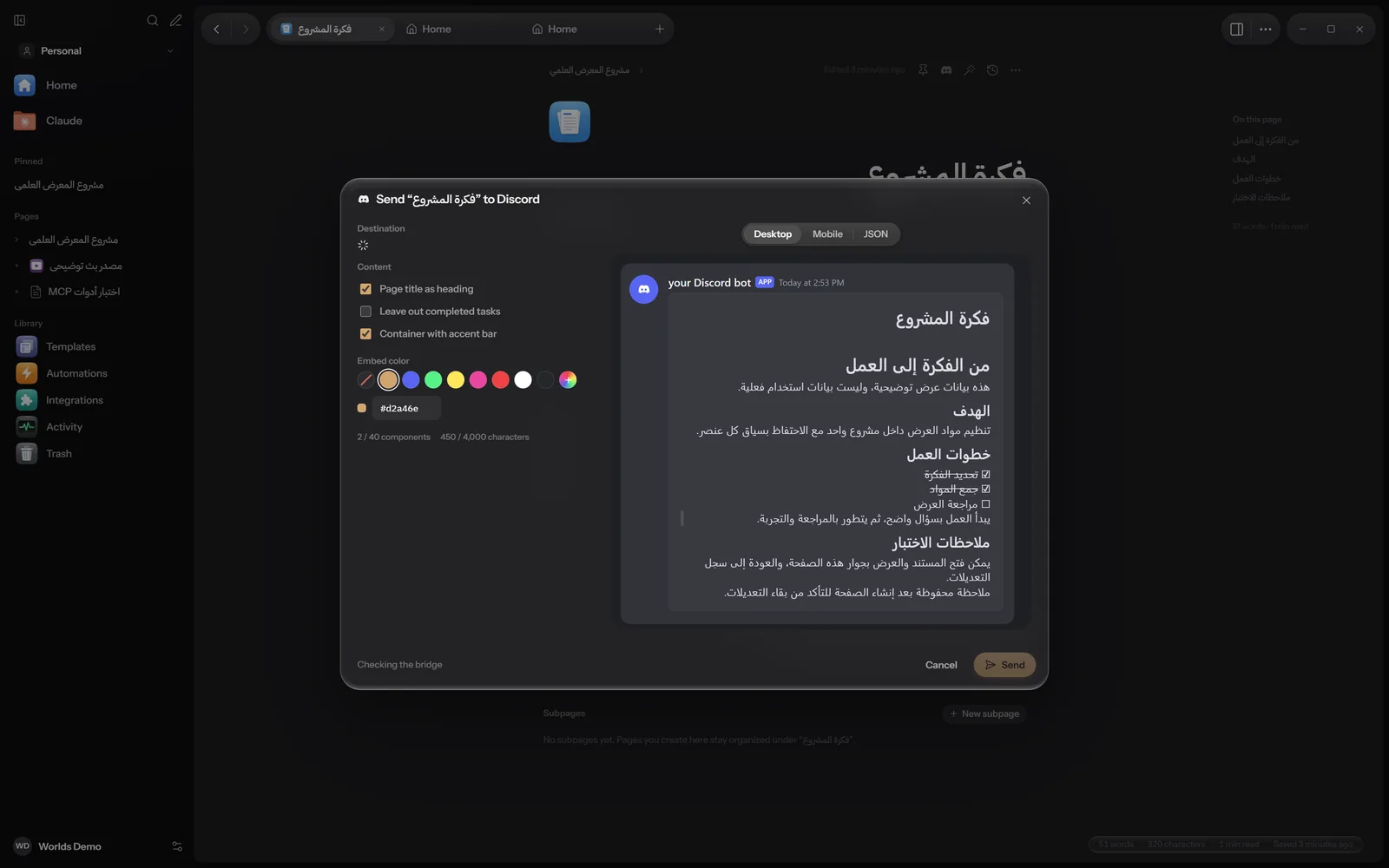
افتح الصفحة واضغط زر إرسال إلى Discord في شريط الصفحة، أو اختره من لوحة الأوامر. تفتح نافذة عنوانها «Send "اسم الصفحة" to Discord»:
- الوجهة: تبويبات قناة وسلسلة ورسالة خاصة، مع بحث (البحث عن قناة أو البحث عن شخص)، واستخدام معرّف إن كنت تعرف رقم الوجهة.
- المحتوى: عنوان الصفحة كعنوان رئيسي، واستبعاد المهام المكتملة، وحاوية بشريط باللون المميز.
- لون البطاقة المضمّنة: من الألوان الجاهزة أو بكتابة رمز اللون.
في أسفل النافذة: «لا يغادر Worlds إلا الكتل الظاهرة في المعاينة.» ثم إلغاء وإرسال.
المعاينة والحدود
المعاينة على اليمين تعرض الرسالة كما ستظهر، ويمكنك تبديلها بين سطح المكتب والجوال وJSON. تحتها عدّادان:
- المكوّنات
- 40 مكوّنًا على الأكثر في الرسالة
- النص
- 4,000 حرف على الأكثر، مع تنبيه عند 90%
- المرفقات
- 10 ملفات على الأكثر، وكل ملف حتى 10 MB
إذا ظهر خطأ في المعاينة، مثل صفحة ليس فيها شيء يمكن إرساله، يتوقف زر الإرسال حتى تصلحه.
قائمة الموافقة
عندما يطلب Claude الإرسال (من المحادثة أو من خادم MCP)، أو عندما تعمل أتمتة لم تُفعَّل فيها «الإرسال دون سؤالي»، لا يُرسل شيء. يدخل الطلب قائمة الانتظار:
افتح النشاط
يظهر بانتظار الموافقة في الشريط الجانبي مع عدد الطلبات. افتحه أو افتح النشاط.
راجع الطلب
كل بطاقة تقول من يريد الإرسال (Claude أو اسم الأتمتة)، وأي صفحة، وإلى أين، مع معاينة صغيرة و«لا يُرسل شيء قبل الموافقة».
قرّر
موافقة وإرسال ترسل الرسالة، فتظهر «أُرسل إلى Discord». ورفض تلغي الطلب، فتظهر «رُفض الطلب».
تُبنى الرسالة لحظة موافقتك، لا لحظة الطلب، فيُرسل آخر ما في الصفحة. يستثنى من ذلك تشغيل أتمتة جهّزها Claude: يُرسل ما جهّزه، بينما تعرض المعاينة في النشاط الصفحة دون تعديلاته، فقد تختلف الرسالة المرسلة عن المعاينة.
Discord في Android
في Android يرسل إرسال إلى Discord عبر رابط ويب هوك تنشئه في إعدادات القناة في Discord، دون بوت ودون جسر. اختر الصفحة، والصق رابط Webhook في الوجهة، ثم اضبط التنسيق: إرسال كبطاقة Discord، وتضمين عنوان الصفحة، ولون البطاقة. راجع معاينة الرسالة ثم أرسل. يُرسل فورًا لأنك أنت من ضغط الزر.
ما الذي يخرج من جهازك
- الكتل الظاهرة في المعاينة فقط، والملفات المرفقة فيها.
- في Windows تذهب إلى بوتك عبر الجهاز الذي يعمل عليه، ومنه إلى Discord.
- في Android تذهب مباشرة إلى رابط الويب هوك في Discord.
في Windows يُسجَّل كل إرسال في النشاط.