
الدليل / Claude والأتمتة
التكاملات
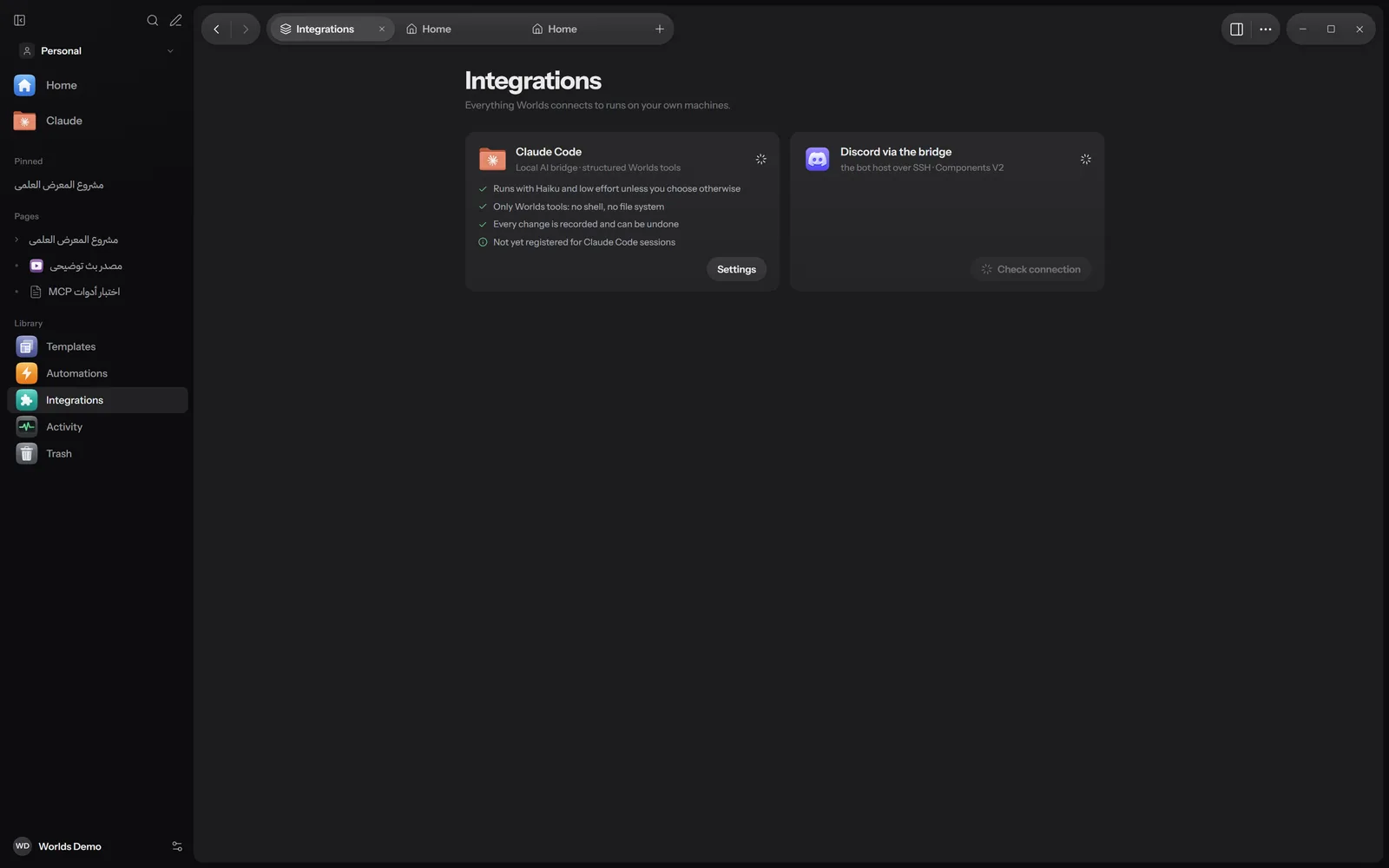
شاشة التكاملات تعرض الخدمات التي يتصل بها Worlds وحالتها. عنوانها الفرعي: «كل ما يتصل به Worlds يعمل على أجهزتك الخاصة.» فيها اليوم بطاقتان فقط: Claude Code وDiscord.
فتح الشاشة
افتح التكاملات من قسم المكتبة في الشريط الجانبي، أو من لوحة الأوامر، أو من الإعدادات ثم التكاملات. الشاشة في تطبيق Windows.
Claude Code
العنوان الفرعي: «جسر ذكاء اصطناعي محلي · أدوات Worlds منظمة». الحالة جاهز إذا وجد Worlds تطبيق Claude Code على الجهاز، أو غير متاح. وإن لم يجده: «لم يُعثر على Claude Code على هذا الجهاز. ثبّته، ثم أعد فتح Worlds.»
تشرح البطاقة ما يحدث فعلًا عندما يعمل Claude داخل Worlds:
- «يعمل بنموذج Haiku وجهد منخفض ما لم تختر غير ذلك»: هذا هو الاختيار المبدئي Spark مع Glance.
- «أدوات Worlds فقط: بلا سطر أوامر وبلا وصول إلى نظام الملفات».
- «كل تغيير يُسجَّل ويمكن التراجع عنه».
- «متاح أيضًا في جلسات Claude Code» أو «غير مسجّل بعد في جلسات Claude Code»: هل أضفت أدوات Worlds إلى Claude Code الذي تستخدمه خارج التطبيق.
زر الإعدادات يفتح الإعدادات، Claude. من هناك تضغط تسجيل بجانب «استخدام Worlds من جلسات Claude Code» لتسجيل خادم MCP. التفاصيل في خادم MCP وClaude والمزوّدون.
Discord
بطاقة «Discord via» واسم الجسر تعرض حالة الاتصال ببوت Discord الخاص بك عبر الجسر:
- متصل: الجسر يعمل ويمكن الإرسال.
- غير متصل: الوحدة غير مثبّتة بجانب البوت. تظهر فقرة «تثبيت وحدة جسر Worlds» تشرح ما تحتاجه.
- حالات أخرى: الجهاز لا يُصل إليه، أو رفض المفتاح، أو الجسر غير معدّ.
زر التحقق من الاتصال يعيد الفحص. وتذكّرك البطاقة أن رمز البوت يبقى على جهاز البوت، وأن Worlds يحتفظ بمفتاح مشترك في الذاكرة فقط. الإعداد في الإعدادات، Discord. اقرأ جسر Discord.
ما ليس في هذه الشاشة
- لا توجد تكاملات أخرى اليوم، مثل GitHub أو Slack أو Google.
- Codex ومفاتيح API والنماذج المحلية في الإعدادات، المزوّدون، لا هنا. اقرأ طرق ربط المساعد.
- أي برنامج يدعم MCP يستطيع استخدام أدوات Worlds على جهازك. اقرأ خادم MCP.