
الدليل / التثبيت
تثبيت Worlds على Windows
ملف إعداد واحد يثبّت Worlds لحسابك في Windows، ويعمل دون إنترنت لأنه يحمل معه كل ما يحتاجه. هذه الصفحة تشرح كل نافذة ستراها بالترتيب.
قبل أن تبدأ
- الملف
Worlds-1.0.0-Windows-x64-setup.exe- الحجم
- 302 MB
- النظام
- Windows 10 أو Windows 11 بنظام 64 بت (x64)
- مكان التثبيت
%LOCALAPPDATA%\Worlds، أي لحسابك فقط في هذا الكمبيوتر- مكان صفحاتك
%APPDATA%\Worlds، وفيه الملفworlds.dbومجلد المرفقات- WebView2
- مكوّن من Microsoft يعرض واجهة Worlds. موجود في ملف الإعداد، ويُثبَّت دون إنترنت إذا لم يكن على جهازك.
خطوات التثبيت
حمّل ملف الإعداد
افتح صفحة آخر إصدار على GitHub، وانزل إلى قسم Assets، ثم اضغط
Worlds-1.0.0-Windows-x64-setup.exe. ينزل الملف إلى مجلد التنزيلات.قد يقول Edge أو Chrome إن هذا الملف لا يُنزَّل كثيرًا. هذا لأن الملف جديد وغير موقّع. في Edge اضغط زر النقاط الثلاث بجانب الملف، واختر الاحتفاظ (Keep)، ثم إظهار المزيد (Show more)، ثم الاحتفاظ على أي حال (Keep anyway). وفي Chrome اختر الاحتفاظ (Keep).
تأكد من الملف (اختياري)
قبل فتحه، يمكنك أن تقارن بصمته بالملف
SHA256SUMS.txt. الطريقة في صفحة التثبيت. البصمة الصحيحة للإصدار 1.0.0 تبدأ بـd25f7c74وتنتهي بـfd30ee4a8.افتح الملف، ثم اضغط مزيد من المعلومات
اضغط الملف مرتين في مجلد التنزيلات. تظهر نافذة زرقاء من Microsoft Defender SmartScreen. لا يوجد فيها زر للمتابعة في البداية، فاضغط الرابط مزيد من المعلومات (More info في Windows بالإنجليزية).
نافذة SmartScreen الأولى. الرابط الذي تضغطه عليه الرقم 1. تأكد من الاسم، ثم اضغط تشغيل على أي حال
تظهر سطور جديدة: اسم التطبيق، والناشر. تأكد أن الاسم هو
Worlds-1.0.0-Windows-x64-setup.exe. الناشر مكتوب «ناشر غير معروف» لأن الملف غير موقّع بشهادة، وهذا متوقع. اضغط تشغيل على أي حال (Run anyway).بعد مزيد من المعلومات يظهر زر تشغيل على أي حال، وعليه الرقم 2. لا يطلب الإعداد صلاحيات المسؤول، لأنه يثبّت Worlds لحسابك فقط. قد يطلب Windows إذنك إذا احتاج الإعداد إلى تثبيت WebView2 على جهاز لا يوجد فيه.
صفحة الترحيب: اضغط Next
يفتح معالج الإعداد. نوافذه بالإنجليزية حتى لو كان Windows بالعربية. اضغط Next.
صفحة الترحيب في معالج الإعداد. مكان التثبيت: اتركه واضغط Next
المجلد المقترح هو
C:\Users\اسمك\AppData\Local\Worlds. اتركه كما هو واضغط Next. في الصفحة التالية (Choose Start Menu Folder) اترك الاسم Worlds واضغط Install.صفحة اختيار مكان التثبيت. المجلد في حسابك، فلا يحتاج إلى صلاحيات المسؤول. إذا ظهرت صفحة تقول إن نسخة من Worlds مثبتة من قبل، فهذا تحديث. اترك الخيار المقترح واضغط Next. صفحاتك لا تُحذف. التفاصيل في التحديث والإزالة.
انتظر حتى ينتهي، ثم اضغط Finish
انتظر حتى يمتلئ شريط التقدم. في الصفحة الأخيرة اترك Run Worlds محددًا واضغط Finish. يفتح Worlds، وتجده بعد ذلك في قائمة ابدأ باسم Worlds.
الصفحة الأخيرة. Run Worlds يفتح التطبيق مباشرة.
ما تراه عند أول تشغيل
أول ما يظهر نافذة مرحبًا بك في Worlds. اضغط البدء على هذا الكمبيوتر لتبدأ فورًا دون حساب. صفحاتك تُحفظ على جهازك وتعمل دون اتصال. ويمكنك إضافة حساب لاحقًا من الإعدادات، عندما تريد مشاركة مساحة عمل مع آخرين.
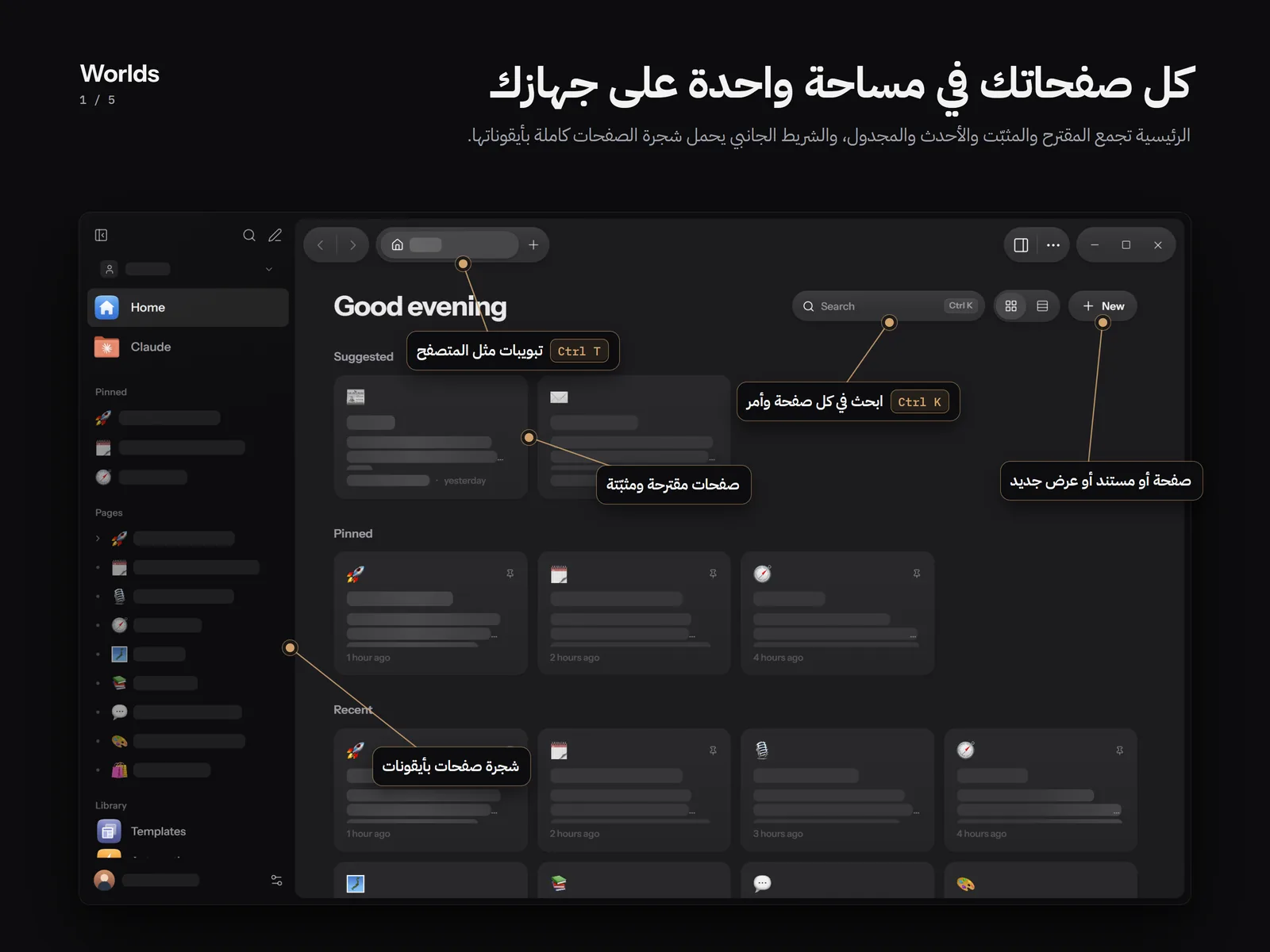
بعدها تفتح الرئيسية: الصفحات المقترحة والمثبتة والأحدث، والشريط الجانبي فيه شجرة صفحاتك. إذا أردت أن تتجول قبل أن تكتب، اضغط تحميل مساحة العمل التجريبية في الرئيسية، ويمكنك إزالتها لاحقًا.
- اللغة: تتبع واجهة Worlds لغة Windows تلقائيًا. لتغييرها افتح الإعدادات، ثم اللغة، واختر العربية أو English.
- إغلاق النافذة: زر الإغلاق يخفي Worlds في علبة النظام بجانب الساعة، لتستمر الأتمتة في العمل. لإنهائه تمامًا انقر أيقونته في علبة النظام بالزر الأيمن واختر إنهاء. يمكنك إيقاف ذلك من الإعدادات: متابعة التشغيل في علبة النظام.
- مكان بياناتك: في الإعدادات تجد مجلد البيانات وزر إظهار في المستكشف الذي يفتح المجلد ويحدد الملف
worlds.db.