

الدليل / البداية
البداية مع Worlds
ما الذي تراه عند أول تشغيل، وأين تُحفظ صفحاتك، وكيف تتجول في مساحة عمل تجريبية جاهزة قبل أن تبدأ عملك.
إذا لم تثبّت Worlds بعد، ابدأ من صفحة التثبيت. هذا الدليل يصف تطبيق Windows، وهو التطبيق الكامل. تطبيقات Apple وAndroid أحدث ولها ميزات أقل، وتجد الفروق في آخر الصفحة.
أول تشغيل
-
نافذة الترحيب (قد تظهر وقد لا تظهر)
إذا كان التطبيق متصلًا بخادم حسابات، تظهر مرة واحدة نافذة مرحبًا بك في Worlds. فيها زران:
- البدء على هذا الكمبيوتر: تبدأ فورًا دون حساب. صفحاتك تبقى على جهازك وتعمل دون اتصال.
- تسجيل الدخول أو إنشاء حساب: تحتاجه فقط إذا أردت مشاركة مساحة عمل مع آخرين. انظر الحساب.
إغلاق النافذة يعني البدء على هذا الكمبيوتر. ويمكنك إضافة حساب لاحقًا من الإعدادات. إذا لم يكن هناك خادم حسابات، لا تظهر النافذة أصلًا ويفتح التطبيق على الرئيسية مباشرة.
-
الرئيسية الفارغة
في أول مرة لا توجد صفحات، فتعرض الرئيسية تحية حسب الوقت وجملة تقترح عليك ثلاث بدايات: صفحة فارغة، أو قالب، أو مساحة عمل تجريبية. الأزرار هي:
- جديد: يفتح قائمة إنشاء صفحة أو مستند أو عرض أو رسم وغيرها.
- تحميل مساحة العمل التجريبية: يضيف أسبوع طالب جاهزًا لتجربة كل شيء (التفاصيل أدناه).
- صف القوالب: نقرة واحدة على قالب تنشئ منه صفحة.
-
سؤال الدراسة
بعد أن تصبح عندك صفحات، تعرض الرئيسية بطاقة تسأل: هل تستخدم Worlds للمدرسة أو الجامعة؟ اختر تفعيل الدراسة لتظهر المواد والجدول الدراسي والواجبات والاختبارات، أو لا، أبقِه بسيطًا. يمكنك تغيير ذلك لاحقًا من الحزم.
-
اختر لغة الواجهة
من الإعدادات (Ctrl + ,) ثم المظهر ثم اللغة. التفاصيل في اللغة واتجاه النص.
مساحة العمل: أين تُحفظ؟
كل ما تكتبه محفوظ في مجلد واحد على جهازك: قاعدة بيانات SQLite ومرفقاتك. لا حاجة إلى حساب ولا سحابة.
- المجلد
Worldsداخل مجلد بيانات التطبيقات في Windows، وهو عادة%APPDATA%\Worlds- قاعدة البيانات
worlds.db- المرفقات
- المجلد الفرعي
attachments - النسخ الاحتياطية
- المجلد الفرعي
backups
لفتح المجلد: الإعدادات ثم التخزين، وفي سطر مجلد البيانات اضغط إظهار في المستكشف.
لا يوجد في التطبيق خيار لنقل المجلد إلى مكان آخر. لا تنقل الملفات أو تحذفها يدويًا أثناء عمل Worlds. للنسخ الاحتياطي استخدم الطريقة المشروحة في السجل والنسخ الاحتياطية.
إذا أردت العمل مع آخرين أو بين أجهزتك، انظر المشاركة والمزامنة.
مساحة العمل التجريبية
مساحة العمل التجريبية هي أسبوع طالب في السنة الأولى، بالعربية والإنجليزية معًا. تُصنع على جهازك دون اتصال، وتصلح لتجربة كل نوع من أنواع المحتوى قبل أن تبدأ عملك.
كل شيء فيها تحت صفحة واحدة اسمها «مساحة طالب تجريبية · Sample student workspace»، وفيها:
- خطة الأسبوع · Weekly plan: صفحة فيها جدول وقائمة تحقق.
- تقرير: الطاقة المتجددة · Report: Renewable energy: مستند بنص عربي وملخص إنجليزي.
- درجات الفصل · Term grades: جدول بيانات بصيغ حسابية على ورقتين.
- رسم الخلية النباتية · Plant cell sketch: رسم.
- دورة الماء · The water cycle: عرض تقديمي.
- مادتا الأحياء · Biology والرياضيات · Mathematics، مع حصص ودروس وواجبات واختبار منتصف الفصل وشيء للإحضار، ومهام وموعد في التقويم.
تحميلها
- من الرئيسية الفارغة: تحميل مساحة العمل التجريبية.
- أو من الإعدادات ثم التخزين، وفي مجموعة مساحة العمل التجريبية اضغط تحميل.
التحميل يفعّل حزمة الدراسة إن كانت مطفأة. وتحميلها مرتين لا يكررها: تظهر رسالة «مساحة العمل التجريبية موجودة بالفعل».
إزالتها
في المكان نفسه في الإعدادات اضغط حذف، ثم أكّد بـ نقل إلى سلة المهملات. تنتقل صفحاتها وموادها ومهامها ومواعيدها إلى سلة المهملات، بما فيها ما أضفته داخلها، وتبقى صفحاتك الأخرى كما هي.
الشريط الجانبي
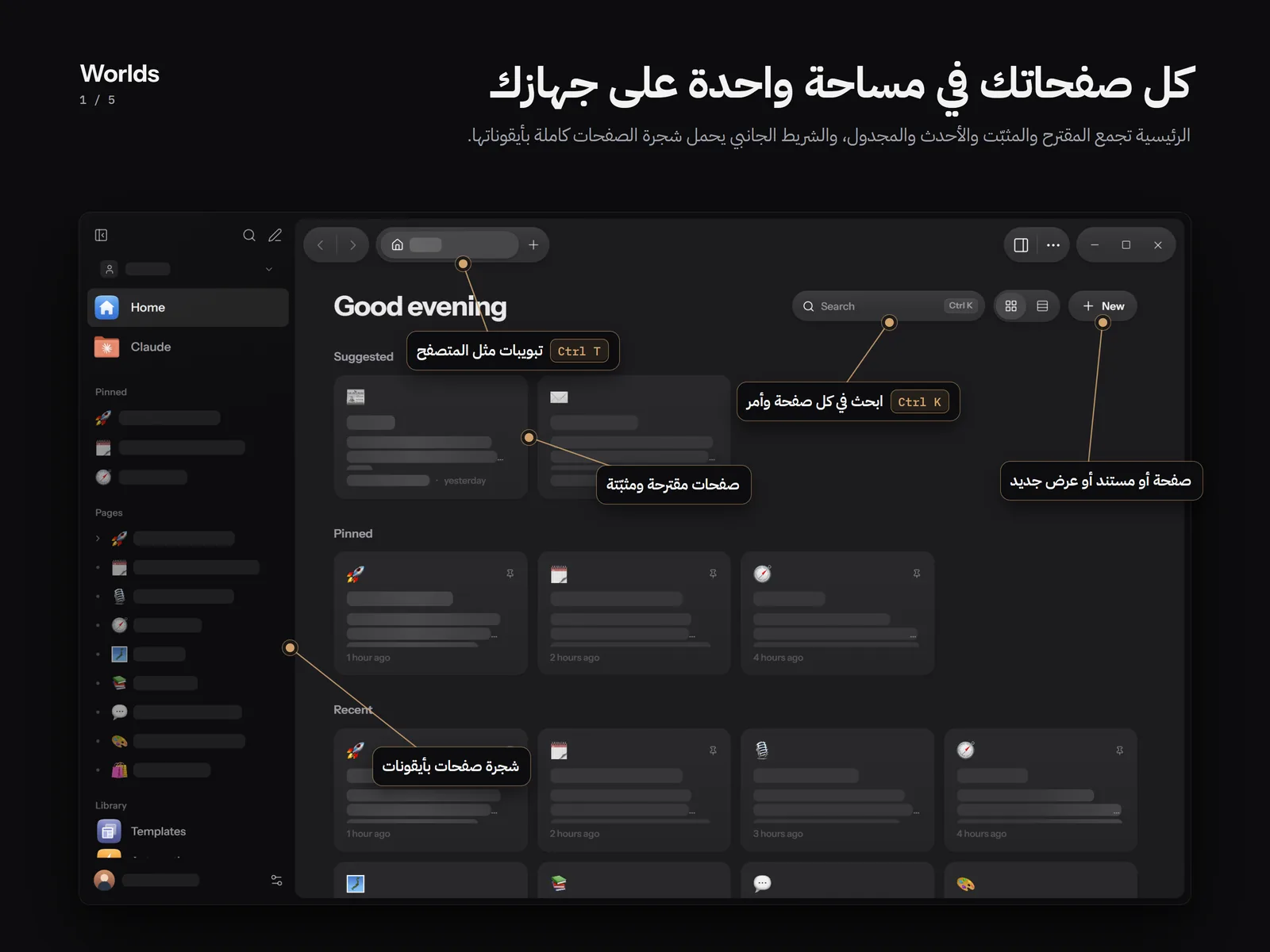
أعلى الشريط
- إخفاء الشريط الجانبي: يخفيه. الاختصار الذي يعمل هو Ctrl + Shift + L.
- بحث: يفتح البحث والأوامر (Ctrl + K). انظر البحث والأوامر.
- جديد: قائمة الإنشاء. انظر إنشاء مصدر.
التنقل
الرئيسية والمهام والتقويم والوارد، ثم الدراسة إذا كانت حزمة الدراسة مفعلة، ثم Claude. ويظهر بانتظار الموافقة فقط عندما ينتظر شيء موافقتك.
الأقسام
- المثبتة: تظهر فقط إذا ثبّتّ صفحة.
- الصفحات: شجرة صفحاتك، ومعها زر + باسم صفحة جديدة.
- المواد: مع حزمة الدراسة فقط.
- المكتبة: القوالب والأتمتة والتكاملات والنشاط وسلة المهملات.
شجرة الصفحات
- مرّر المؤشر على صفحة لتظهر زرّا المزيد وصفحة فرعية جديدة. السهم بجانب الصفحة يوسّعها أو يطويها.
- السحب: أفلت الصفحة على الجزء العلوي من صفحة أخرى لتضعها قبلها، أو على الجزء السفلي لتضعها بعدها. لتضعها داخلها أبقها فوق منتصف الصفحة الهدف لحظة قصيرة (نحو ثلث ثانية) ثم أفلتها.
- لوحة المفاتيح: الأسهم للأعلى والأسفل للتنقل، والسهمان الأيمن والأيسر للتوسيع والطي، وEnter للفتح، وF2 لإعادة التسمية (Enter للحفظ وEsc للإلغاء).
- Ctrl + نقرة تفتح الصفحة في تبويب جديد، وAlt + نقرة تفتحها على اليمين بجانب الصفحة الحالية.
النقر بالزر الأيمن على صفحة يفتح قائمتها: فتح، فتح في علامة تبويب جديدة، فتح على اليمين، فتح على اليسار، صفحة فرعية جديدة، تثبيت، إضافة إلى المفضلة، إعادة تسمية، نسخ، نقل إلى، مشاركة، حفظ كقالب، أرشفة، حذف.
نقل إلى يعرض المستوى الأعلى وآخر الصفحات التي فتحتها. وحذف ينقل الصفحة إلى سلة المهملات وتظهر رسالة فيها زر تراجع.
الرئيسية
الرئيسية هي أول ما تراه. في أعلاها التحية، ومربع بحث، ومفتاح التخطيط للتبديل بين البطاقات والقائمة، وزر جديد. ثم الأقسام بهذا الترتيب:
- اليوم: مواعيد اليوم والمهام المستحقة، وحقل إضافة مهمة لليوم، ورابط كل المهام.
- الدراسة: مع حزمة الدراسة فقط، ومعها كل المواد.
- مقترحة: صفحات في المفضلة، وصفحات عُدّلت مؤخرًا ولم تفتحها بعد.
- المثبتة.
- الأحدث: آخر 12 عنصرًا.
- مجدول قريبًا: تشغيلات الأتمتة القادمة، ومعها كل عمليات الأتمتة.
- القوالب: حتى 6 قوالب، ومعها كل القوالب.
التبويبات تعمل مثل المتصفح: Ctrl + T يفتح تبويبًا جديدًا على الرئيسية، وCtrl + W يغلق التبويب.
اللغة واتجاه النص
لغة الواجهة
من الإعدادات ثم المظهر ثم اللغة تختار بين:
- تلقائي: يتبع لغة Windows.
- English.
- العربية.
تغيير لغة الواجهة لا يغيّر ما كتبته. كل صفحة تحتفظ باتجاه نصها. بعض الكلمات القليلة في الواجهة العربية ما زالت تظهر بالإنجليزية لأنها لم تُترجم بعد.
اتجاه الفقرات
تتبع كل فقرة اتجاه نصها تلقائيًا: الفقرة العربية من اليمين والإنجليزية من اليسار، حتى لو اجتمعتا في صفحة واحدة. لتغيير اتجاه كتلة بعينها، انقر مقبض الكتلة ثم اتجاه النص واختر تلقائي أو من اليمين لليسار أو من اليسار لليمين. هذا الخيار متاح للكتل النصية فقط. انظر مقبض الكتلة.
وفي الإعدادات ثم المحرر تجد أيضًا التدقيق الإملائي. بقية الإعدادات مشروحة في الإعدادات.
ما الذي يعمل وأين
| الميزة | Windows | Apple (iPhone وiPad وMac) | Android |
|---|---|---|---|
| الرئيسية والشريط الجانبي كما في هذه الصفحة | نعم | واجهة خاصة بالتطبيق | واجهة خاصة بالتطبيق |
| مساحة العمل التجريبية | نعم | لا | لا |
تطبيقات Apple وAndroid ما زالت قيد العمل ولها مجموعة ميزات خاصة بها. حالتها في التثبيت.